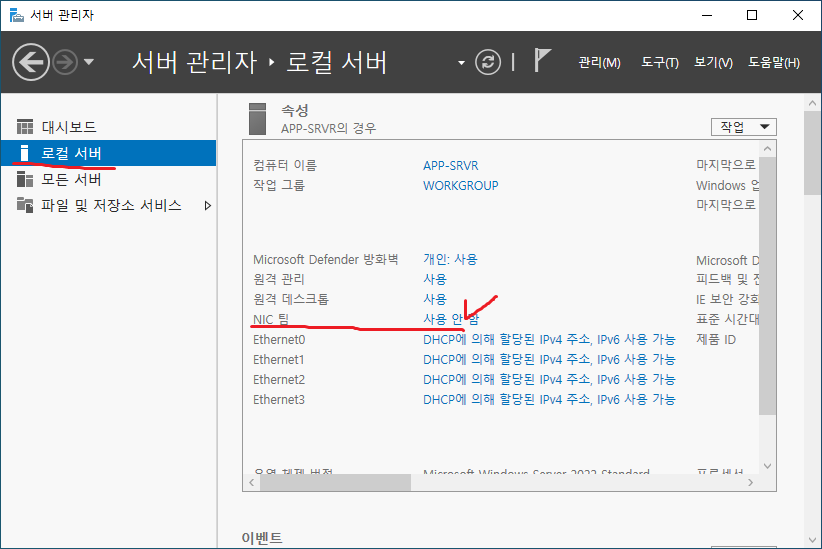
Windows Server 설치 후 9 - 티밍(Teamming) 네트워크 분산 및 대역폭 확장을 꾀한다. 1. 서버 관리자의 로컬 서버에 NIC 팀이 사용 안 함으로 돼 있는 걸 클릭한다. 2. 팀을 구성할 네트워크 어댑터를 선택하고 새 팀에 추가한다. 3. 팀 이름을 작성하고 속성을 눌러서 확인한다. *독립 전환 : 스위치 설정과 무관 *동적 : 인바운드, 아웃바운드 트래픽에 대해서 지원하는 모드를 탄력적으로 전환 4. 설정됐다. *티밍 여부 확인 *티밍 상태 확인 관리 2023.05.26
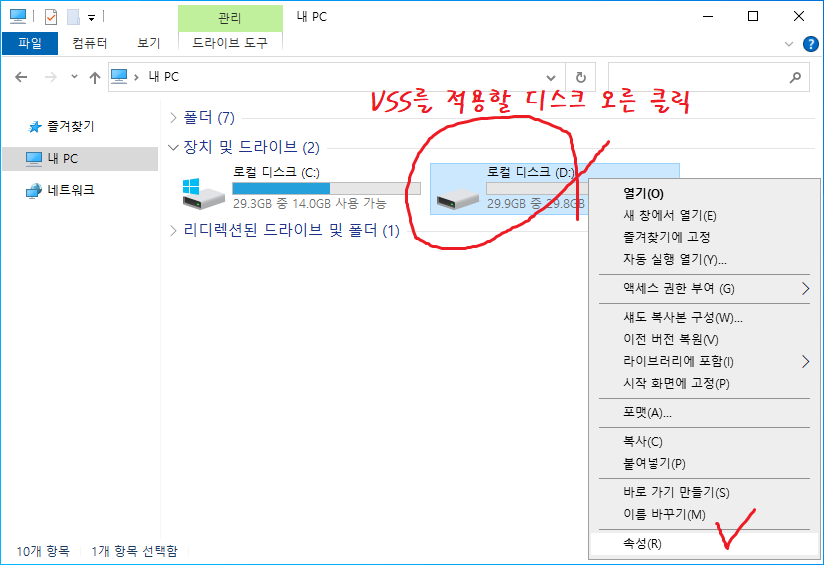
Windows Server 설치 후 8 - 섀도 복사본 VSS(섀도 복사본, Volume Snapshot Service) 서비스는 일종에 스냅샷이다. 데이터 복구(삭제한 파일, 이전 파일, 랜섬웨어감염 파일)에 이용한다. 주로 데이터 파일을 저장하는 디스크에 적용한다. SQL의 DB 원본파일, 덩치 큰 백업파일(BAK)을 저장하는 디스크는 이용하지 않는다. 1. 대상 디스크를 오른 클릭하여 속성 창을 연다. 2. 섀도 복사본 탭으로 간다. 3. 기본 옵션을 확인하러 간다. 4. 필요에 따라서 VSS를 저장한 장소, 사이즈 제한, 일정을 조정한다. *그냥 기본으로 나둘 것을 권장 *기본 일정은 하루에 2번이다. (07시, 12시 토요일과 일요일 제외) 5. VSS 설정을 마친다. 6. 적용됐는지 확인한다. *가끔씩 스냅샷이 잘 떠지고 있는지 확인한다. 관리 2023.05.26
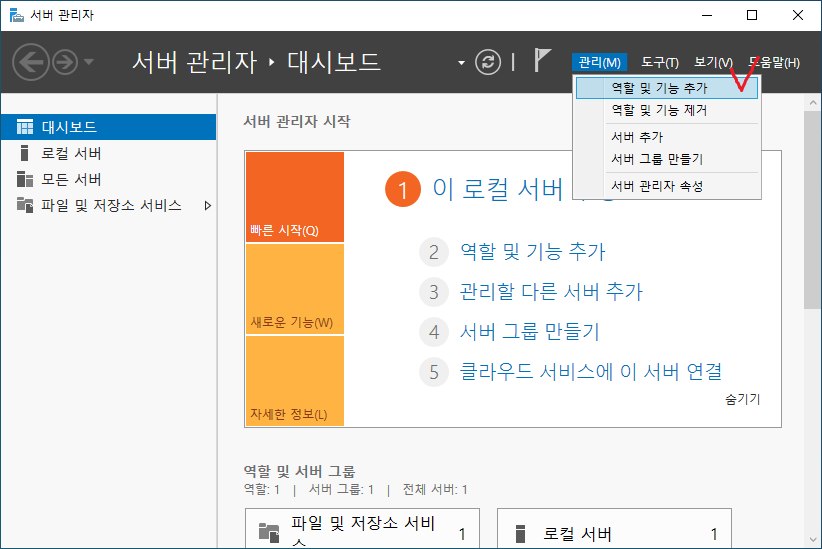
Windows Server 설치 후 7 - Windows Server 백업 백업을 구성하기 전에 백업 용도로만 쓸 별도 디스크를 온라인 상태로 해둔다. *C:와 D: 드라이브가 있다고 가정했을 때 백업용 디스크의 사이즈는 C:와 D:를 합친 용량의 두 배 이상이 좋다. *백업 전용 하드디스크 드라이브 문자가 할당되지 않기에 탐색기로 보이지 않는다. 디스크 핸드링은 디스크 관리 또는 diskpart 유틸리티로 한다. 사용량 체크는 wbadmin.msc를 실행해서 확인한다. 1. Windows Server 백업은 내장 기능이므로 이를 추가한다. 2. 실행에 wbadmin.msc를 입력하여 GUI를 연다. 3. 로컬 백업을 선택후 백업 일정을 클릭한다. 4. 백업 일정 마법사를 시작한다. 5. 사용자 지정이다. 6. 백업 항목을 추가한다. 7. 완전 복구를 선택한 후 백업에 추가할 .. 관리 2023.05.25
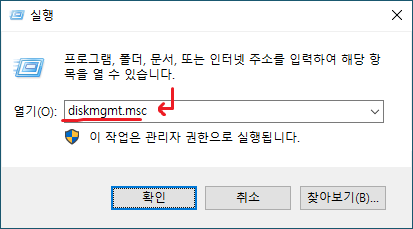
Windows Server 설치 후 6 - 디스크 추가 데이터 저장내지는 백업은 별도 디스크를 사용한다. 1. 실행에서 diskmgmt.msc를 입력하여 디스크 관리를 실행한다. 2. 처음은 오프라인 상태이다. 3. 오른 클릭하여 온라인으로 바꾼다. 4. 초기화 안 됨 상태이다. 5. 오른 클릭하여 디스크를 초기화한다. 6. BIOS는 MBR, UEFI 환경이거나 디스크 용량이 2TB 이상이면 GPT를 선택한다. *대부분 환경에 맞춰서 자동으로 선택됨 7. 볼륨 생성 대기 상태로 바뀐다. 8. 새 단순 볼륨 생성을 진행한다. 9. 볼륨 만들기를 시작한다. 10. 볼륨 크기를 정한다. *전체를 다 사용하지 굳이 나눌 것까지 없다. 11. 드라이브 문자를 정한다. 12. 파티션을 설정한다. *볼륨 레이블(드라이브 이름)은 지우거나 적절히 부여한다. 13. 파티션.. 관리 2023.05.24
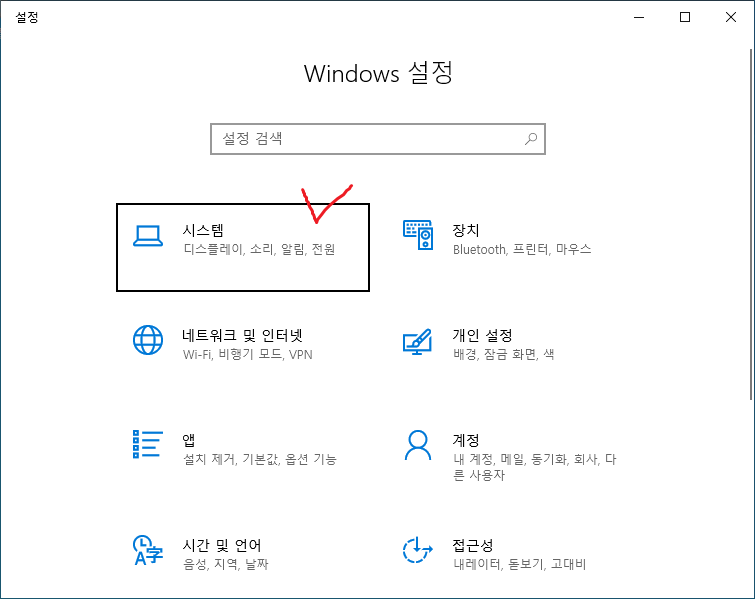
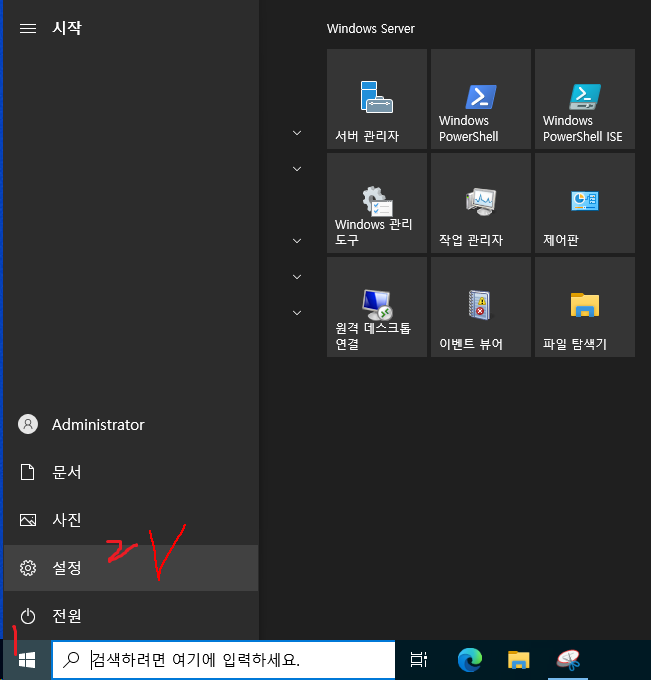
Windows Server 설치 후 5 - 컴퓨터 이름 변경 보안보다는 운영과 관리상 서버의 이름이 직관적이어야 할 이유는 있다. 1. Windows 설정 창을 연다. 2. 이 PC의 이름 바꾸기를 클릭한다. 3. 이름을 지정한다. *예)APP-SRVR 4. 왠만하면 바로 다시 부팅한다. 5. 재부팅 사유는 넣지 않아도 된다. 관리 2023.05.24
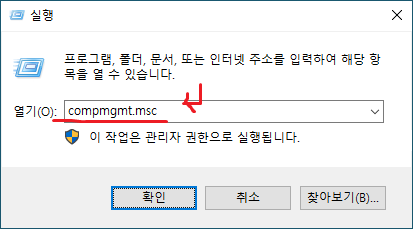
Windows Server 설치 후 4 - Administrator 계정명 변경 꼭, 바꿔야 할 중요 보안 항목이다. 1. 실행에 compmgmt.msc를 입력하여 컴퓨터 관리를 연다. 2. Administrator 계정을 우클릭하여 이름 바꾸기를 클릭한다. 3. 관리자 이름을 정한다. *예)ServerManager 4. 관리자를 우클릭하여 속성을 연다. 5. Administrator였다라는 것을 알 수 있도록 설명에 표기해 두면 관리상 좋다. 6. 로그아웃했다가 다시 로그인해야 한다. *원격 데스크톱으로 로그인 시 Administrator 이름이 캐시돼 있으니 다른 계정 사용으로 한다. 보안 2023.05.24
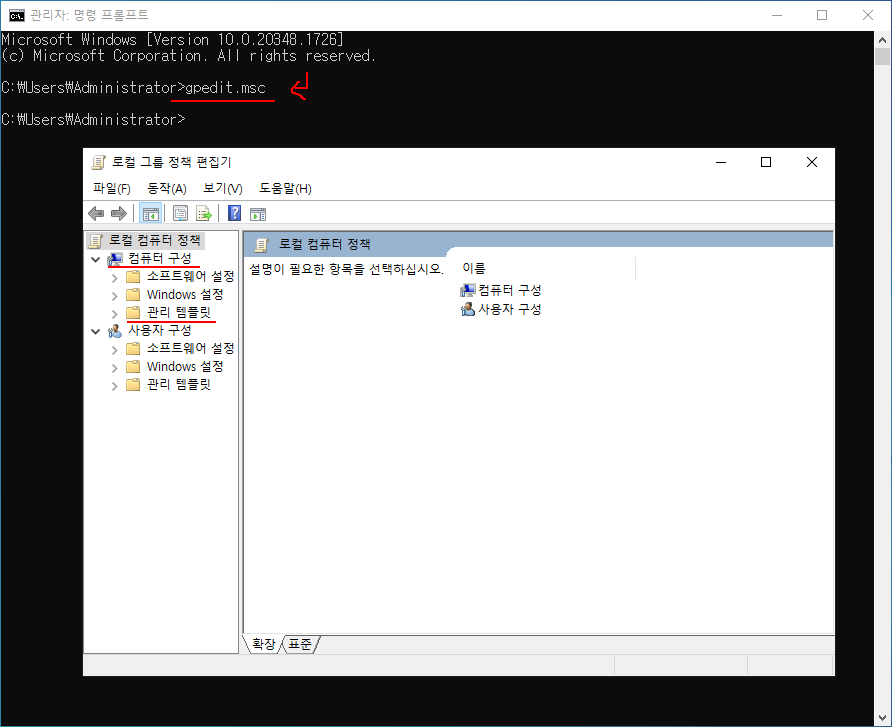
Windows Server 설치 후 3 - 원격 데스크톱 접속 세션 개수 1개가 기본으로 돼 있다. 2개까지 쓸 수 있다. *3개 이상을 쓰려면 원격 데스크톱 역활을 설치하고 터미널서비스 라이선스를 넣어야 가능하다. 1. gpedit.msc를 입력하여 로컬 그룹 정책 편집기를 실행한다. 2. 설정이 들어 있는 곳까지 찾아 간다. 로컬 컴퓨터 정책 > 컴퓨터 구성 > 관리 템플릿 > Windows 구성 요소 > 터미널 서비스 > 연결 3. 연결 개수 제한을 더블클릭한다. 4. 사용을 선택하고 TS 최대 허용 연결 수를 2로 바꾼다. 5. 원격 데스크톱 서비스 사용자를 하나의 원격 데스크톱 서비스 세션으로 제한을 더블클릭한다. 6. 사용 안 함으로 한다. 7. 로컬 그룹 정책 편집을 종료한다. 8. gpupdate /force를 입력하여 재부팅없이 정책을 적용한다. 관리 2023.05.23
Windows Server 설치 후 2 - 윈도우 업데이트 1. Windows 설정으로 간다. 2. 업데이트 및 보안을 클릭한다. 3. 업데이트를 시작한다. 4. 서버를 재시작한다. 5. 업데이트 확인을 눌러서 업데이트가 더 나오지 않을 때까지 반복한다. *자동 업데이트 시간이나 고급 옵션은 기본 값으로 그냥 놔둬도 된다. 관리 2023.05.23
Windows Server 설치 후 1 - 원격 데스크톱 접속 설정 주 목적은 원격 테스크톱 접속 포트 변경이다. 1. firewall.cpl을 실행하여 윈도우 방화벽을 연다. 2. 고급설정으로 간다. 3. 인바운드(서버 ← 외부)에 새 규칙을 추가한다. 4. 규칙은 포트이다. 5. 원격 데스크톱 연결용으로 쓸 TCP 포트번호를 알아서 정한다. (1024 ~ 49151 사이에서 잘 알려지지 않은, 혹시 다른 게 사용하지 않는, 단순하지 않는 숫자를 지정) 6. 연결 허용 7. 프로필 영역 8. 규칙 이름과 설명은 알아서 입력한다. 9. 원격 데스크톱 연결이 허용됐다. 10. 윈도우 방화벽 설정은 끝났다. 11. regedit를 입력하여 레지스트리 편집기를 연다. 12. PortNumber 수정으로 간다. DWORD(32비트) 값이다. 컴퓨터\HKEY_LOCAL_MACHI.. 관리 2023.05.23
Windows Server 2022 설치 2022, 2019, 2016 버전은 동일하다. 1. 설치 미디어(DVD 또는 USB)를 넣고 부팅한다. 2. 보통 쓰는 키보드가 103/106키이다. 3. 지금 설치로 들어 간다. 4. 키는 나중에 넣는 게 좋다. 5. 코어 버전은 꽤 어려우니 데스크톱 환경으로 설치한다. 6. 라이선스에 동의한다. 7. 설치를 선택한다. 8. (C:드라이브 1개)포맷 재설치하는 경우는 기존 파티션들을 제거한다. 새 디스크이면 8, 9는 건너 뛴다. 9. 모든 파티션을 삭제한다. 10. 자동 파티션닝으로 설치한다. *여러 디스크가 존재하는 상태에서 재설치시 드라이브 0의 파티션들만 삭제하고 나머지는 그냥 놔둔다. 11. 두 번 재부팅될 때까지 기다린다. 12. 암호를 설정한다. *암호 작성시 참고 13. 설치됐다. 14.. 설치 2023.05.21