1. nginx 다운로드

2. 압축해제

3. 명령 프롬프트 실행

4. nginx 시작
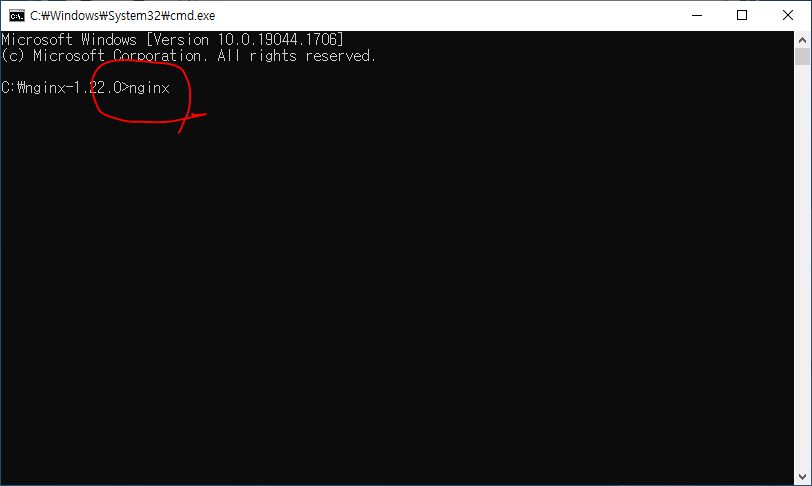
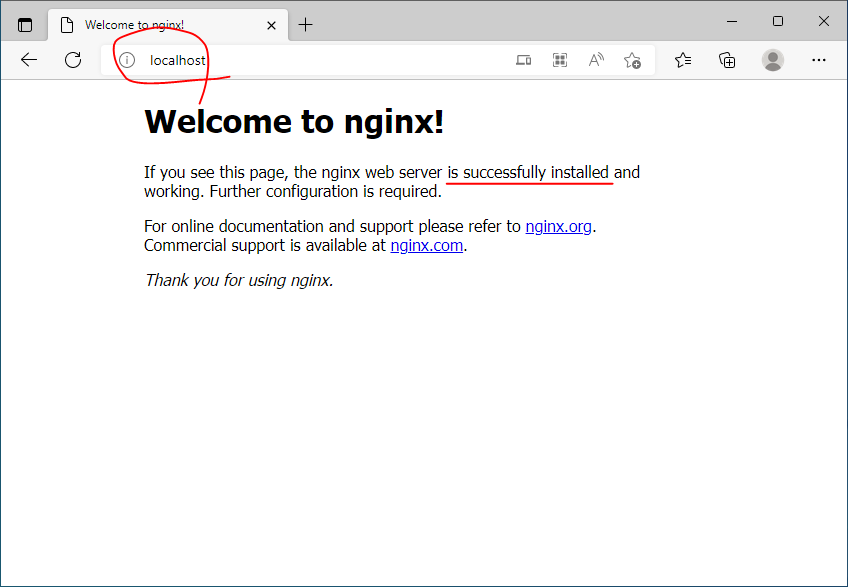
5. 로컬에서 확인
6. Windows 방화벽 실행, 고급 설정

7. 인바운드 새 규칙

8. 실행 파일로 등록

9. 경로 입력 또는 찾기
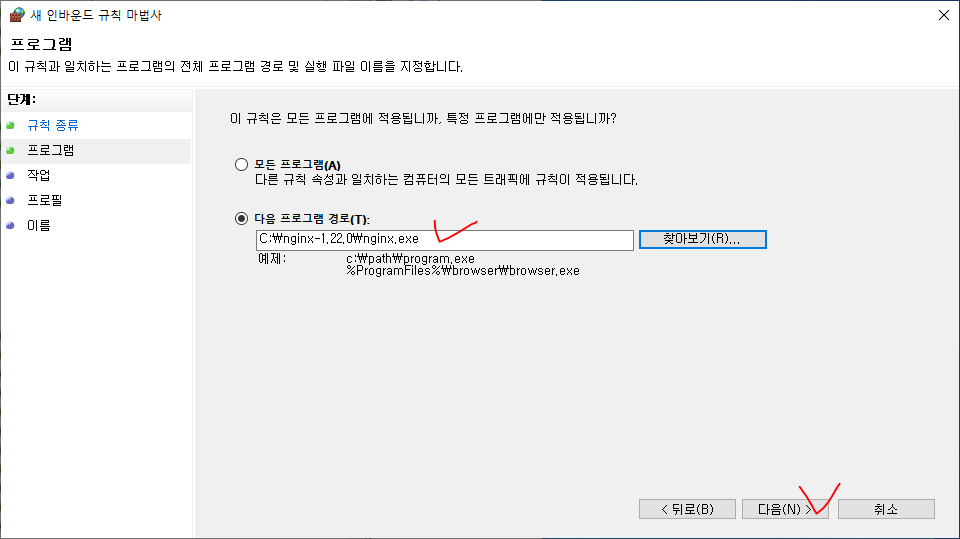
10. 연결 허용
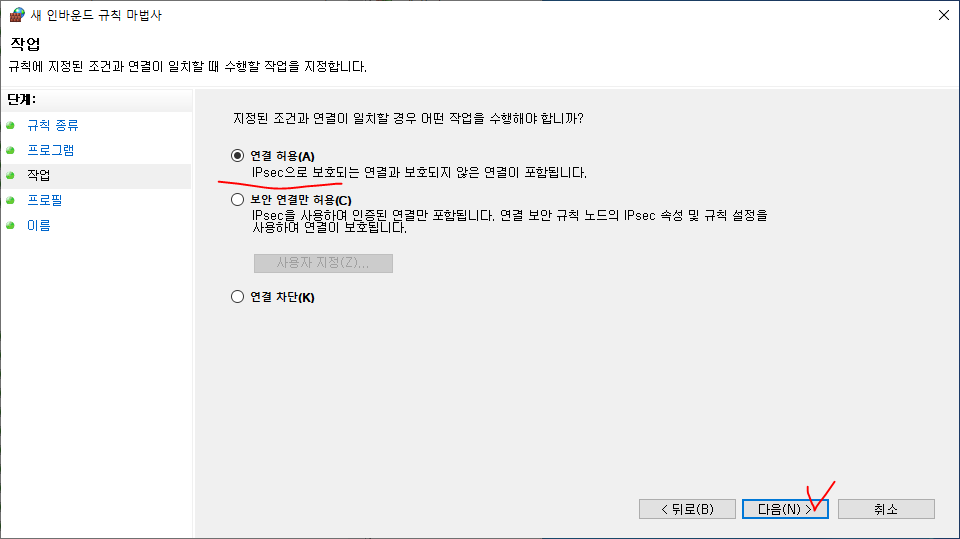
11. 존 모두 허용

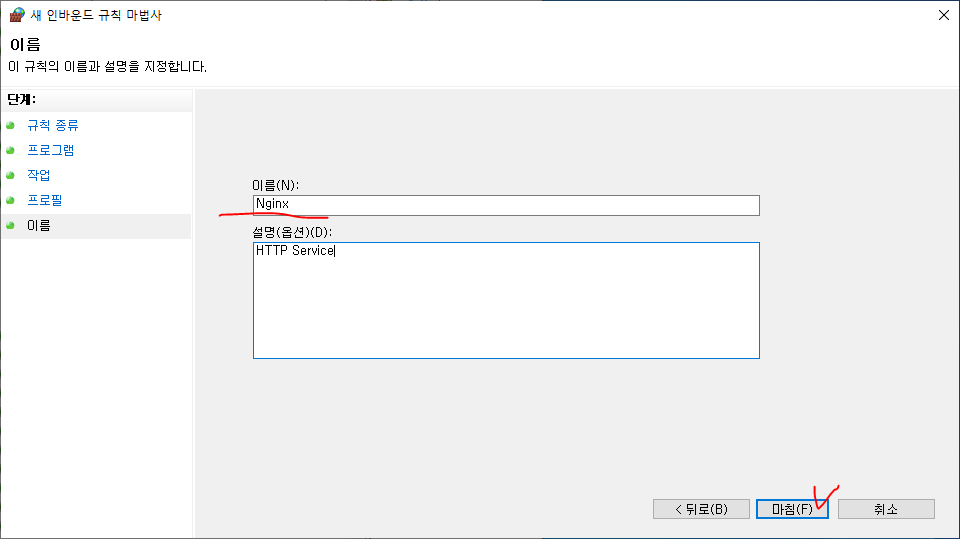
12. 규칙 이름 지정
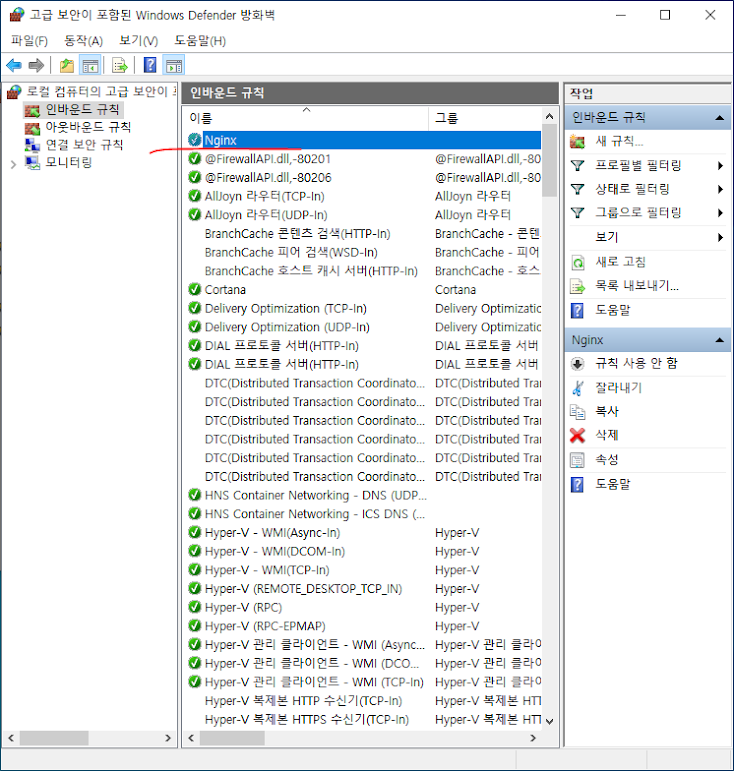
13. 방화벽 등록 확인
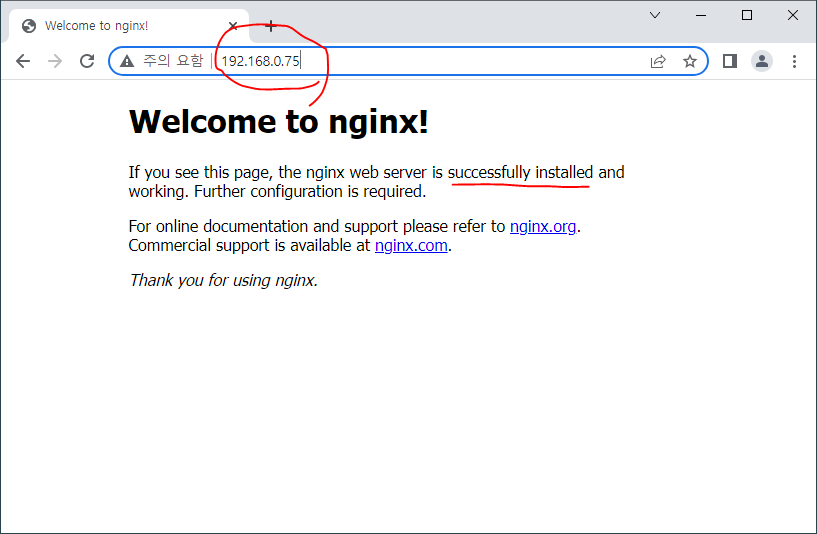
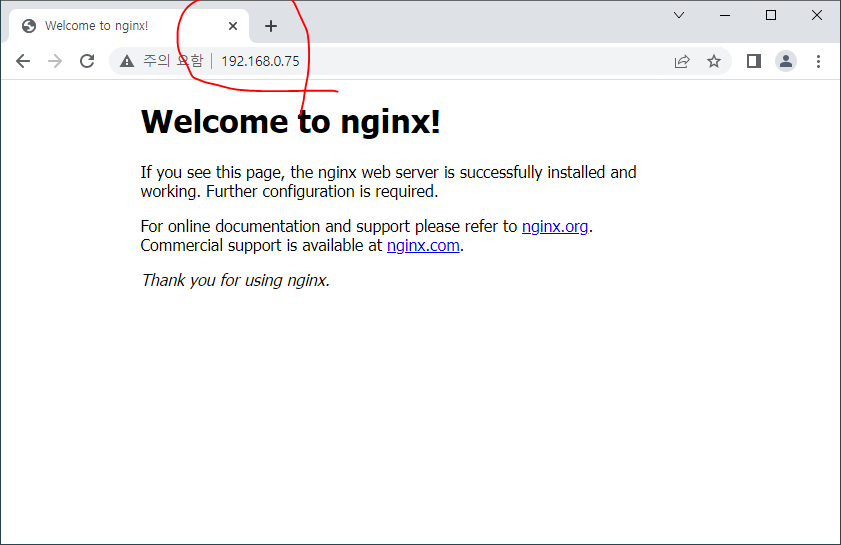
14. 외부에서 주소로 열리는지 확인 *192.168.0.75는 예
15. 윈도우 서비스등록 유틸리티 다운로드

16. 적당한 곳에 압축을 풀고 실행파일이 있는 데까지 이동

17. 명령 프롬프트 창 열기
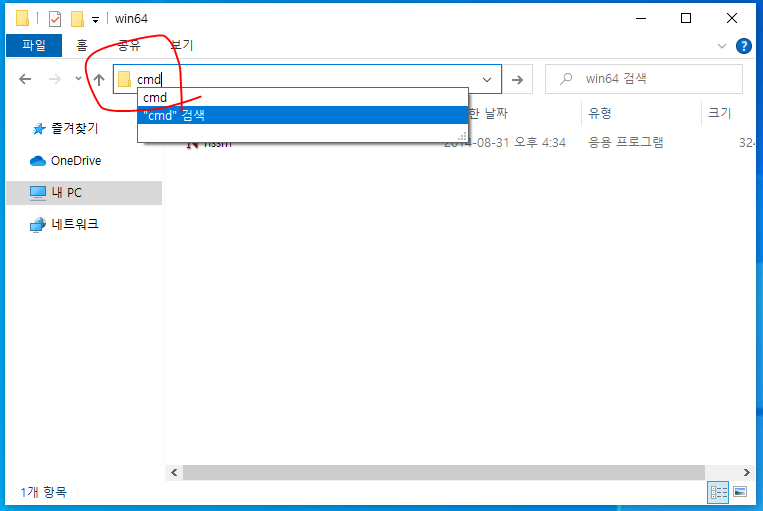
18. nginx 서비스 설치 실행

19. UAC 허용

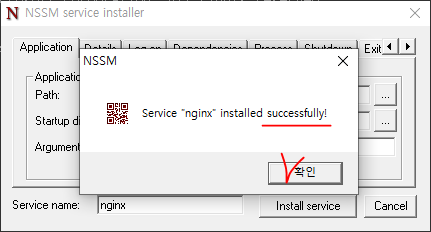
20. nginx 서비스 설치

21. nginx 서비스 설치 확인
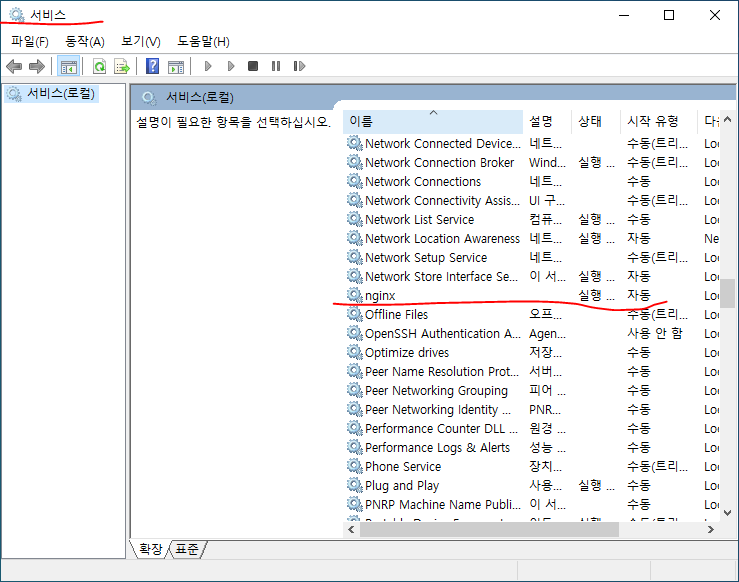
22. services.msc를 실행하여 등록된 nginx 서비스를 실행 *Windows 서비스로 등록한 후 부터는 시작, 중지, 다시 시작은 여기서 해야 한다.
23. 서버를 재부팅한 후 외부 브라우저에서 확인
-. 참고, nginx 운영
nginx *시작
nginx -s stop *빠른 종료
nginx -s quit *Graceful 종료
nginx -s reload *설정반영, 새로운 워커 프로세스, 지난 워커 프로세스 Graceful 종료
nginx -s reopen *로깅갱신
tasklist /fi "imagename eq nginx.exe" *상태확인
nssm.exe edit nginx *유틸을 이용한 nginx 서비스 수정
nssm.exe remove nginx *유틸로 nginx 서비스를 Windows에서 삭제
파워쉘로 nginx 서비스 등록 *오류나는 경우가 더 많아서 권장하지 않음
$params = @{
Name = "nginx"
BinaryPathName = "C:\nginx-1.22.0\nginx.exe"
DisplayName = "nginx"
StartupType = "Automatic"
Description = "Nginx HTTP Service"
}
New-Service @params
'설치' 카테고리의 다른 글
| MaaS 설치 - Ubuntu (0) | 2026.09.25 |
|---|---|
| OpenVPN Tap Bridge - Ubuntu (0) | 2026.09.24 |
| CentOS 7 - Oracle SE 19c 설치 (0) | 2026.09.23 |
| CentOS 7 - Tomcat 9 설치 (0) | 2026.09.23 |
| CentOS 7 - JDK8 설치 (0) | 2026.09.23 |