같은 권한을 갖는 사용자들이 많을 때는 그룹으로 묶는 게 바람직하다.
공유 폴더에 그룹을 등록하여 그룹에 권한을 부여하여 같은 그룹에 소속된 사용자는 동일한 권한을 갖도록 한다.
사용자가 10여면 내외이면 그냥 사용자를 공유 폴더에 등록해도 된다.
1. 컴퓨터 관리 실행

2. 그룹 지정(그룹 이름과 설명은 알아서 입력)

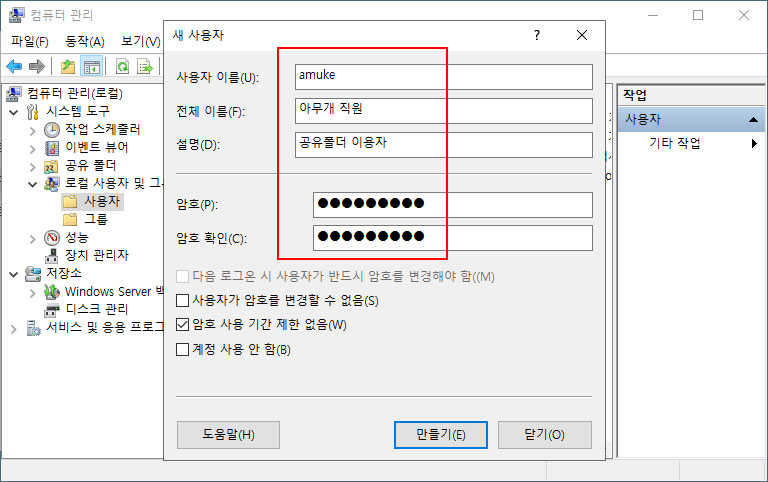
3. 새 사용자

4. 이름, 암호, 암호 옵션은 필수
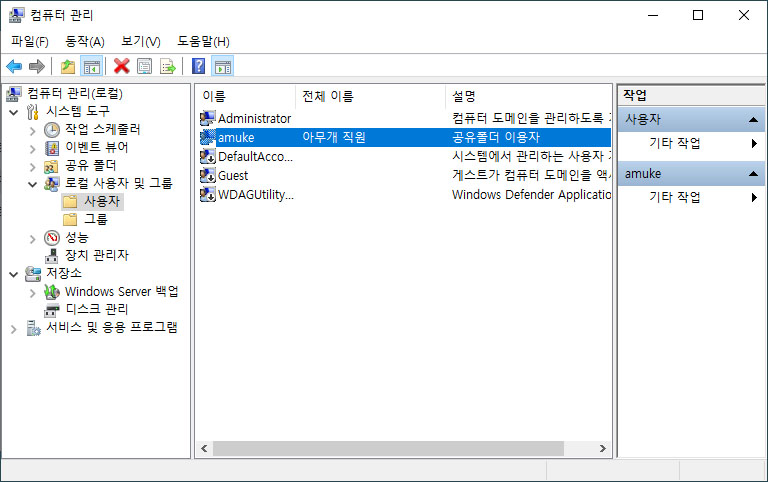
5. 사용자 등록 확인
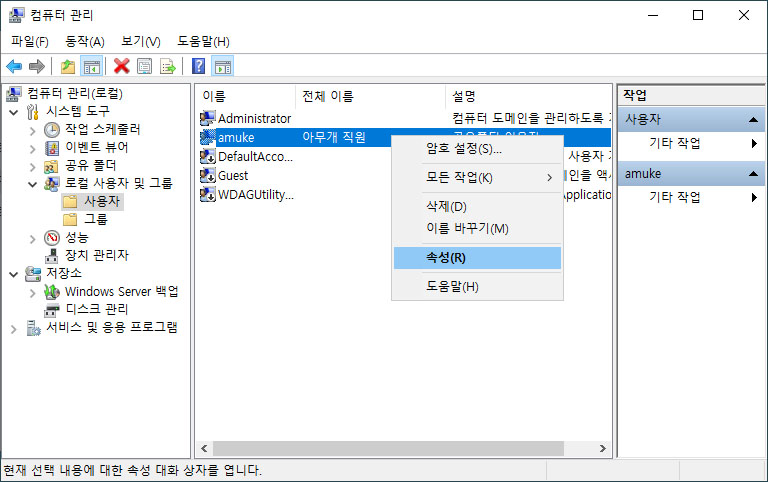
6. 만든 사용자를 그룹에 추가 시작
7. 추가할 그룹 찾기
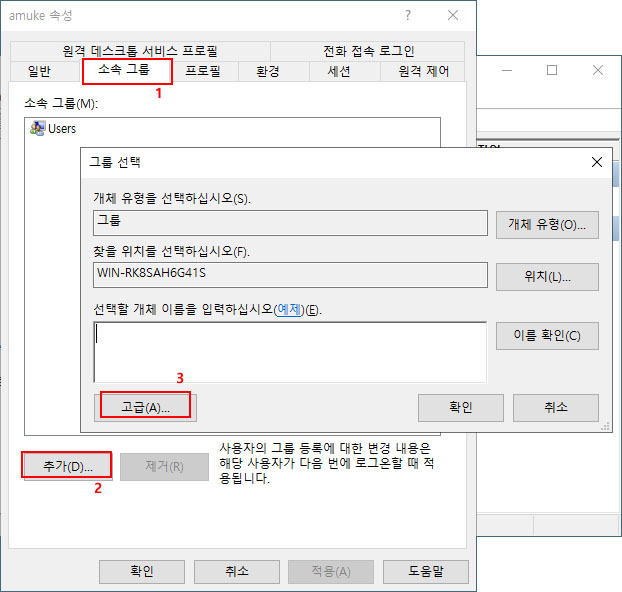
8. 만들어 놓은 그룹을 선택

9. 선택 확인
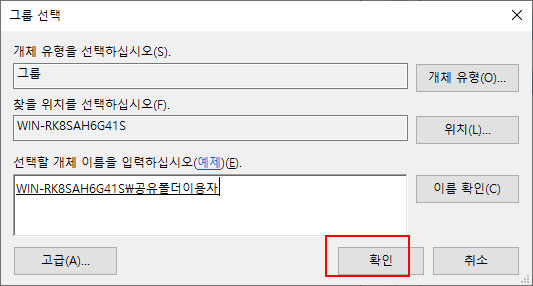
10. 소속 그룹 확인

윈도우의 사용자는 기본으로 Users 그룹에 들어간다.
윈도우에서 파일이나 폴더는 기본으로 Users 그룹에 읽기 권한이 있다.
공유로 쓸 폴더에서 Users 그룹을 제거하므로써 이 연결 고리를 끊는다.
11. 공유할 폴더 생성
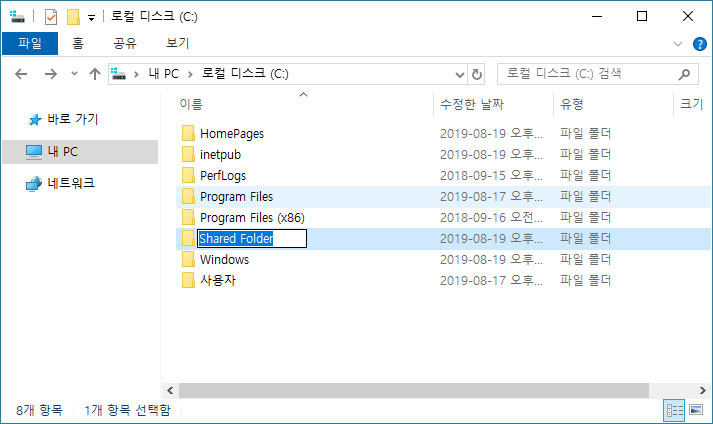
12. 속성 가기
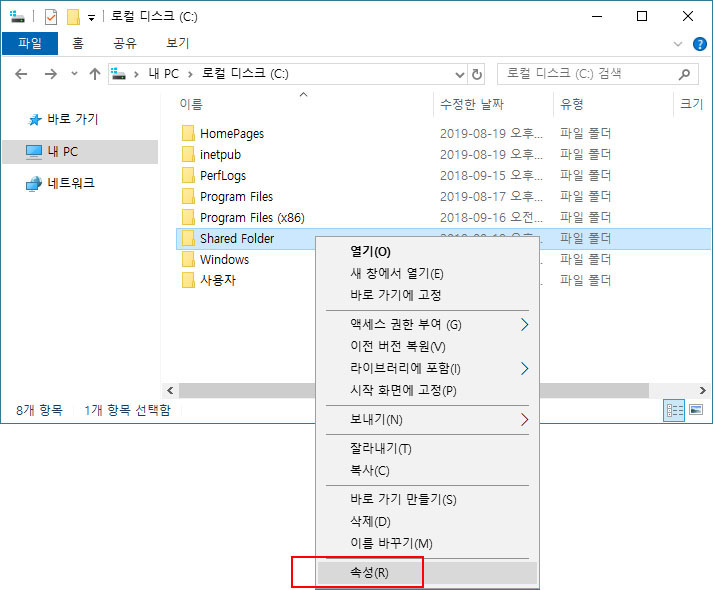
13. 속성 편집 시작

14. 상속 끊기
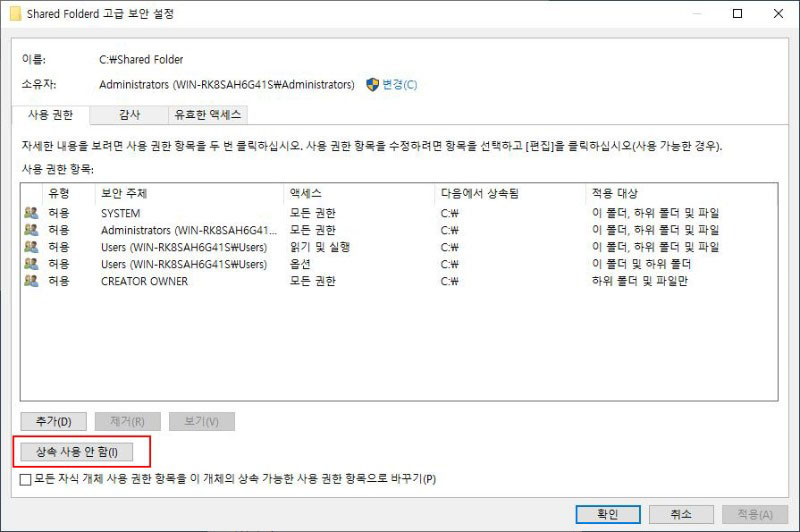
15. 상속 끊기 확인
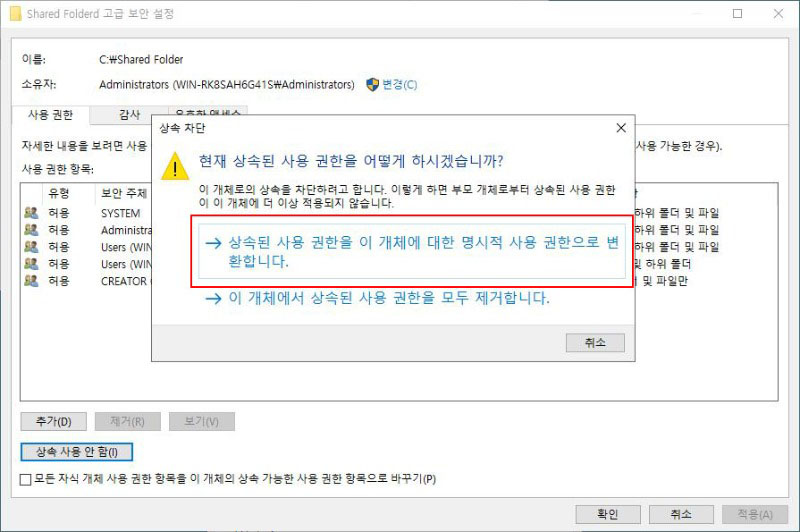
16. Users 권한부분 제거
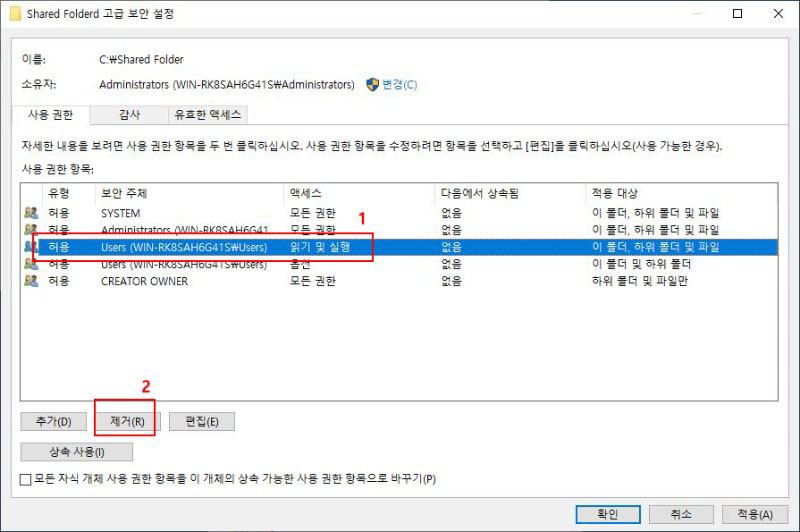
17. Users 옵션 제거

18. Users가 제거된 모습

폴더에 기본으로 들어 있는 Everyone은 제거하고 공유폴더 사용자 그룹을 등록한다.
Windows에서 Everyone은 Guest를 포함한 모든 사용자를 의미하기에 보안에 취약하다.
19. 공유 목적으로 만든 폴더 선택
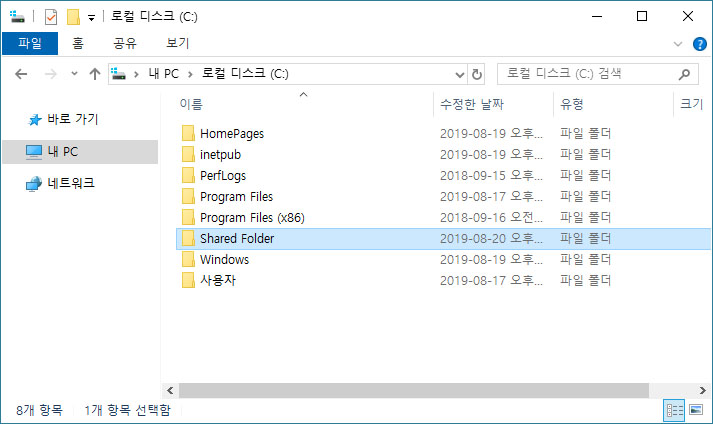
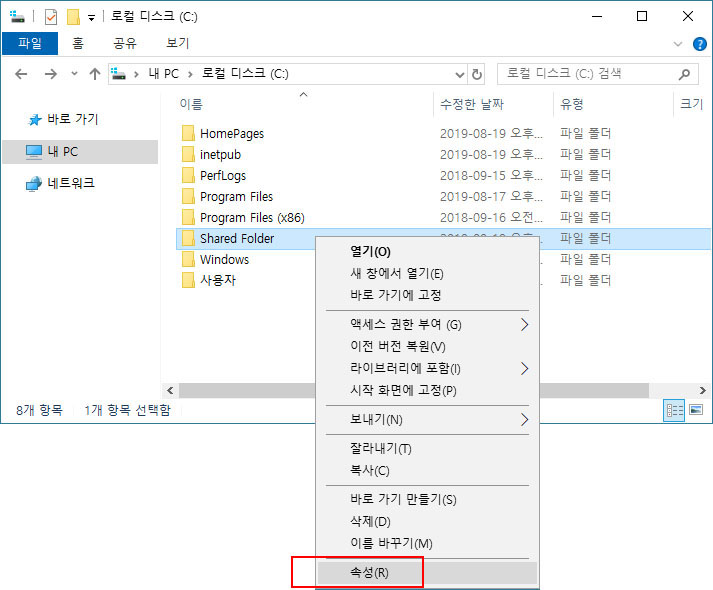
20. 오른 클릭해서 속성을 선택
21. 고급 공유 클릭

22. 선택한 폴더 공유 체크
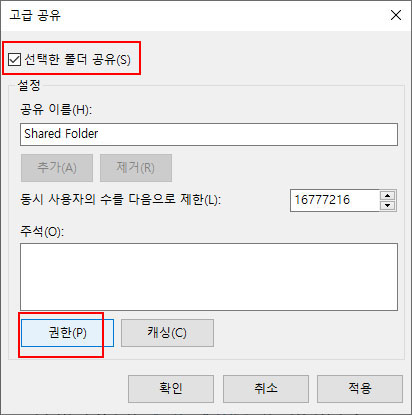
23. Everyone의 읽기 권한 해제하고 사용자 추가 시작
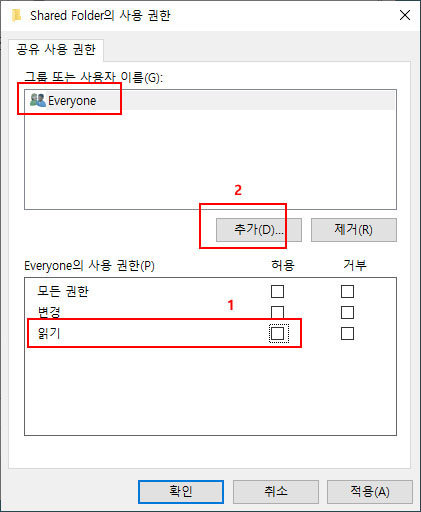
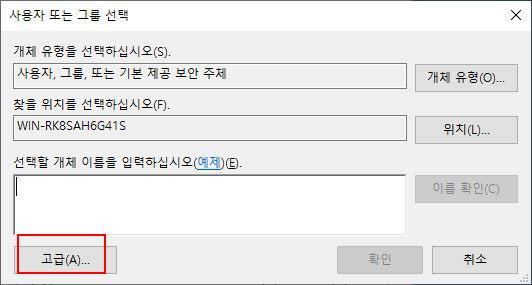
24. 사용자 찾기 화면
25. 지금 찾기 > 해당 그룹 선택 > 확인
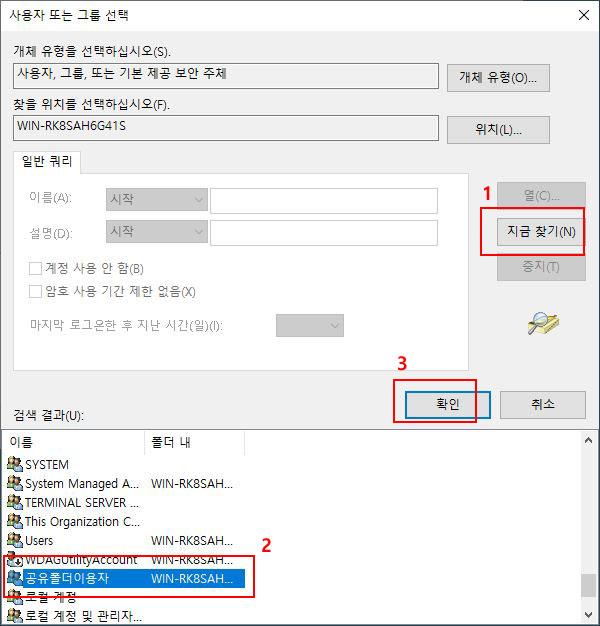
26. 추가된 그룹 확인
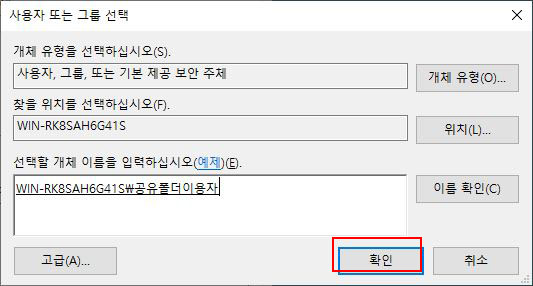
27. 읽기, 쓰기, 수정이 가능하도록 변경 권한에 체크
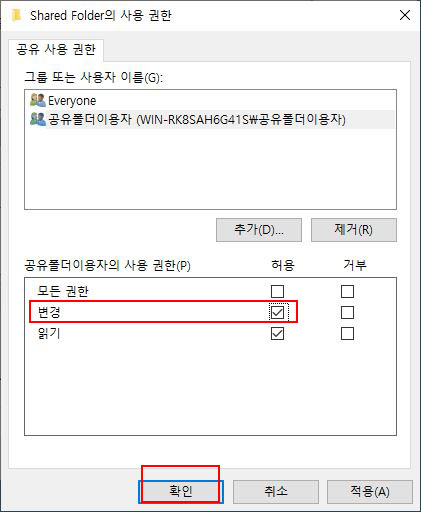
28. 공유 폴더 설정 완료
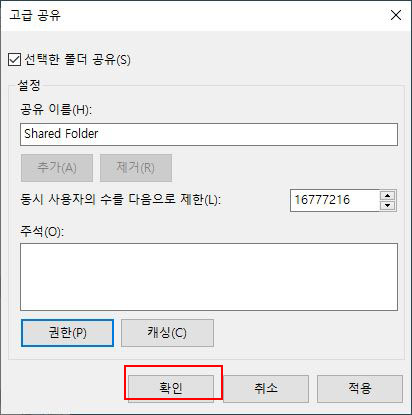
29. Windows 방화벽에서 해당 룰이 자동으로 활성됨

'응용' 카테고리의 다른 글
| OpenVPN 접속명령 예 (0) | 2026.08.20 |
|---|---|
| Windows Server 대범위(Super Scope) DHCP 구성 (0) | 2026.08.20 |
| Reverse와 Forward Tunnel 연동 SSH (0) | 2026.08.03 |
| Linux, Unix에서 samba 공유 디렉터리 마운트 (0) | 2026.08.03 |
| Fowarding 윈도우 명령 (0) | 2026.07.31 |