준비해야 할 게 있어요.
- 네트워크 설정 정보 메모
서브넷 주소
서버 아이피
게이트웨이
네임서버
네임서버 도메인 - 8GB 이상되는 USB 스틱 1개
- 우분투 서버 ISO 파일 다운로드
- Rufus 또는 Ventoy
위 링크로 가서 ubuntu-24.04.4-live-server-amd64.iso 파일을 찾아 다운로드해요.
네트워크 설정 정보를 모른다면 전산 관리자에게 물어요.
Rufus 또는 Ventoy로 설치 USB 작성은 따로 설명 안 할께요.
검색하면 사이트나 블로그가 숱하게 나와요.
또한, 리눅스 설치용 USB는 리눅스에서 dd로 작성하는 게 바람직해서요.
다음에는 아래처럼 한 번 해보기를 바래요.
sudo dd if=ubuntu-x-x-x-x.iso of=/dev/sdb bs=1M status=progress【설치】
부트 메뉴 진입키는 보통 F2, F7, F8, F10, F11 등이에요.
포스트 화면에서 바로 보여요.
당연히 화면은 첨부 이미지와 일치하지는 않겠죠.
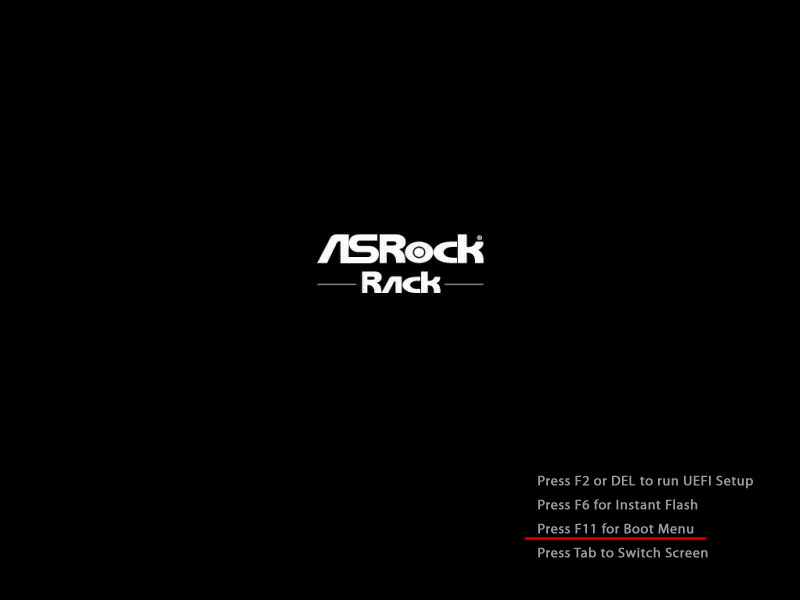
UEFI로 시작되는 설치 USB를 선택해요.

엔터를 치면 바로 설치에 들어가요.

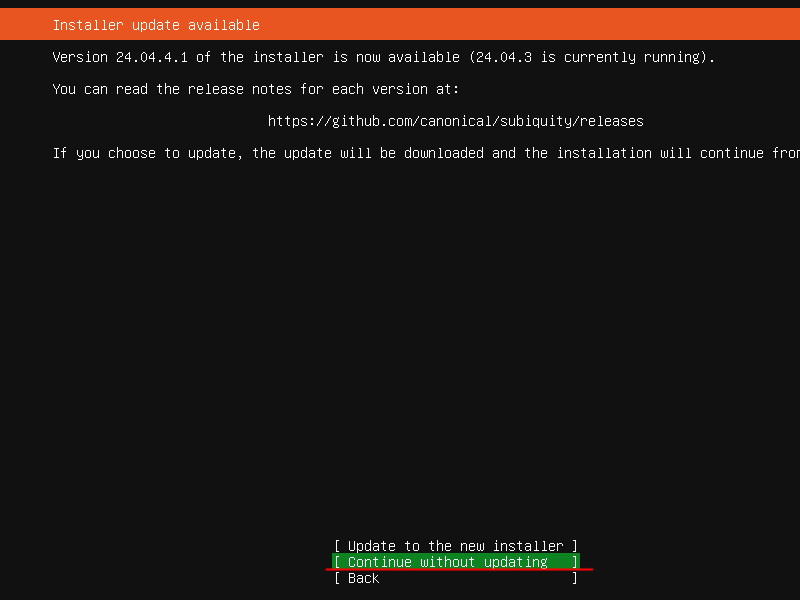
엔터를 쳐서 English로 해요.

업데이트는 지금하지 않을 거예요.
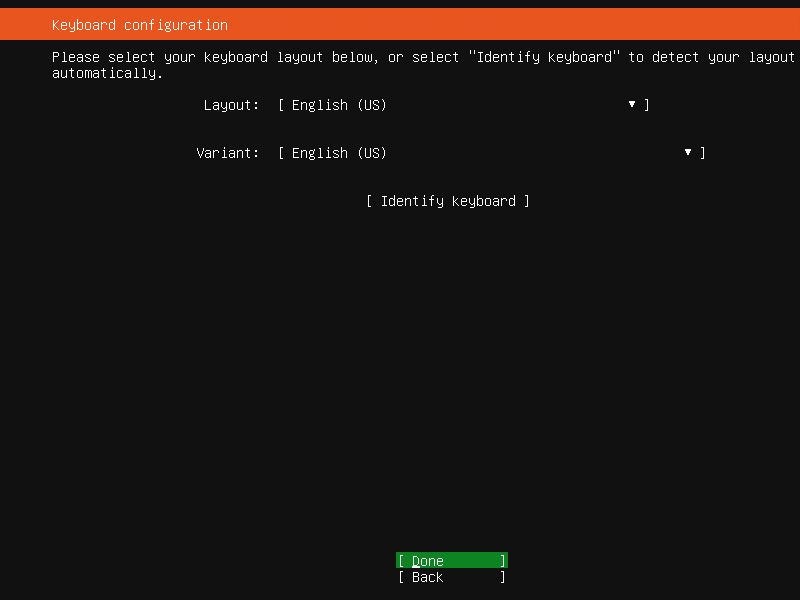
키보드 선택인데 그냥 Done으로 통과해요.
Ubuntu Server가 기본으로 선택돼 있으니 Done으로 통과해요.

네트워크를 설정하고 가야 해요.
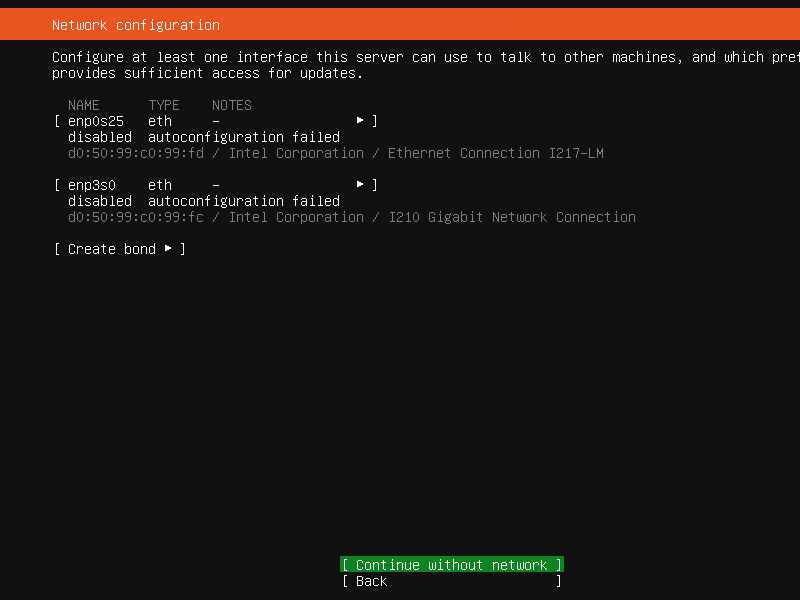
첫번째로 잡히는 네트워크 어댑터로 이동하고 엔터쳐서 들어가요.

Manual을 선택해요.
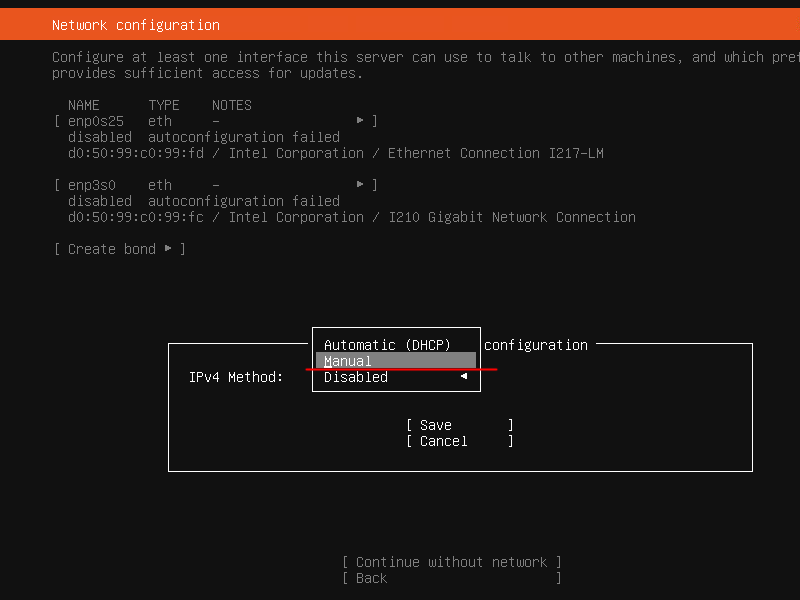
네트워크를 아래처럼 설정하고 저장해요.
첨부 이미지의 숫자와 주소는 그냥 보기라는 거 알지요.

not connected가 나오면 안 돼요.
네트워크 설정이 정확한지 먼저 봐요.
랜선이 빠져 있는지도 보고요.
랜 포트가 여러개 있으면 다른 데로 바꿔봐요.
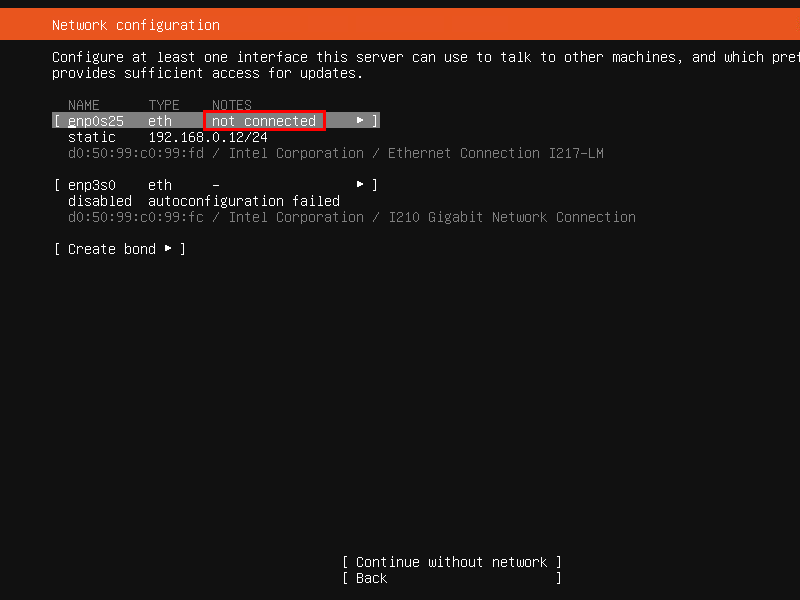
NOTES에 아무것도 안 나오면 네트워크에 연결된 거예요.
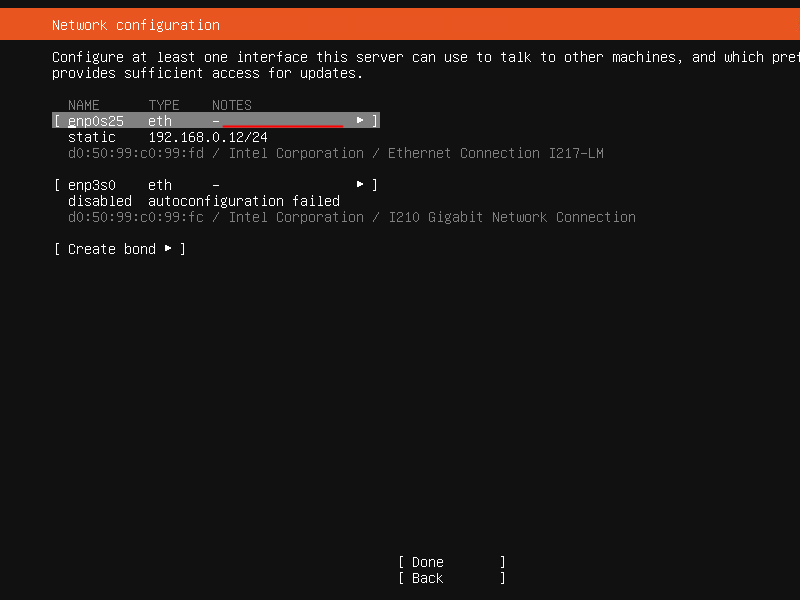
Done을 선택하고 엔터를 쳐서 네트워크 설정을 마쳐요.
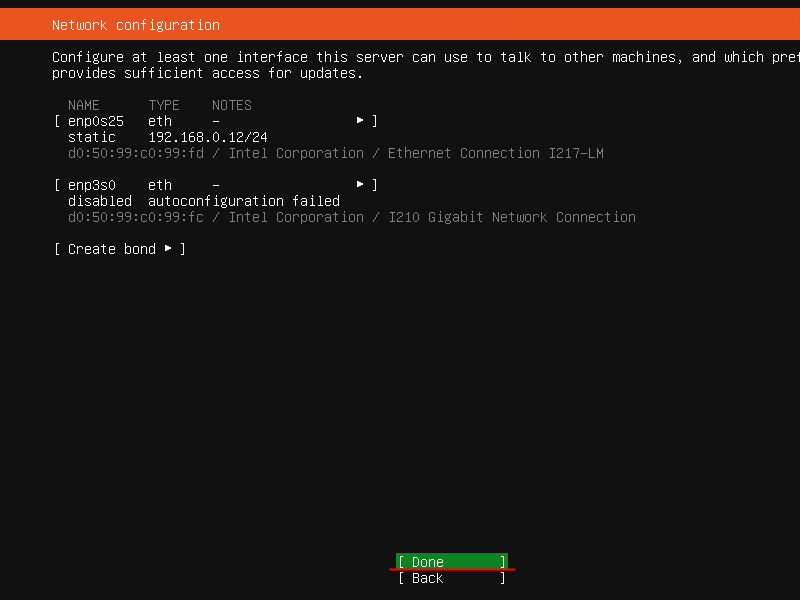
프록시 설정은 필요없으니 그냥 통과요.

미러는 알아서 하도록 하고 그냥 통과요.

업데이트를 지금할 필요가 없으니 그냥 통과요.

LVM을 쓸 환경은 아닐테니 스페이스바로 X를 지워요.
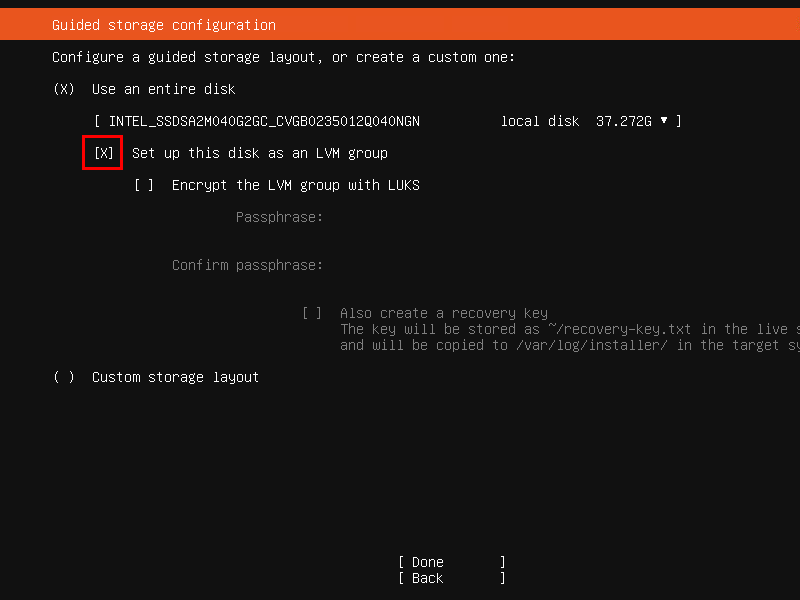
X를 지웠으면 Done으로 이동해서 엔터를 쳐요.
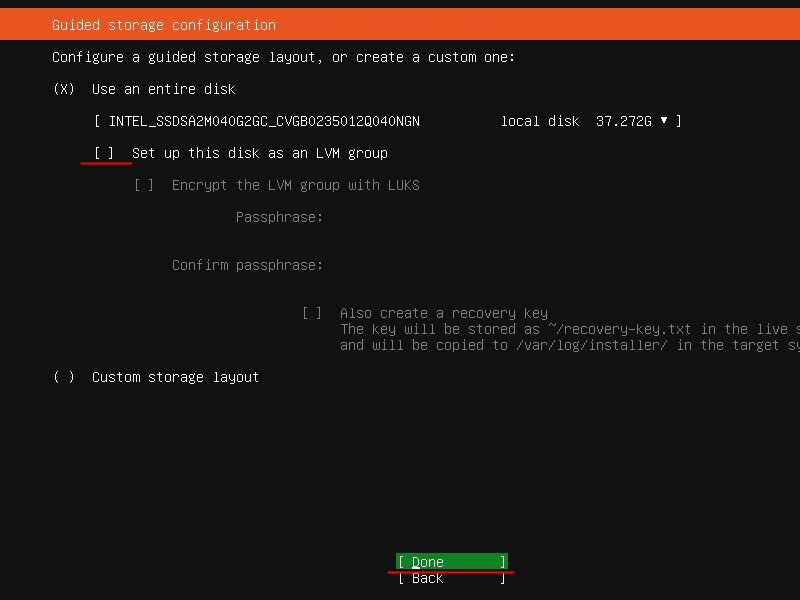
파티션은 자동으로 잡히니 Done에서 엔터를 쳐요.
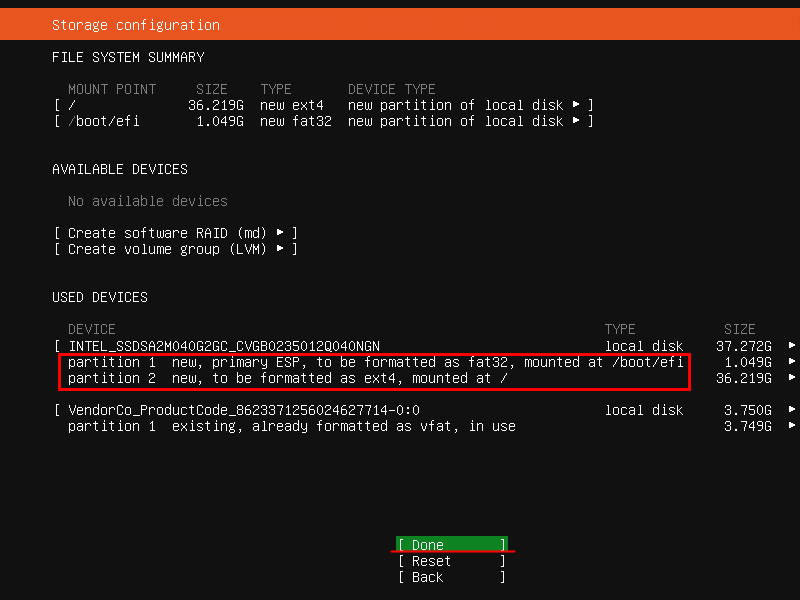
Continue에 놓고 엔터를 쳐서 파티션을 포맷해요.
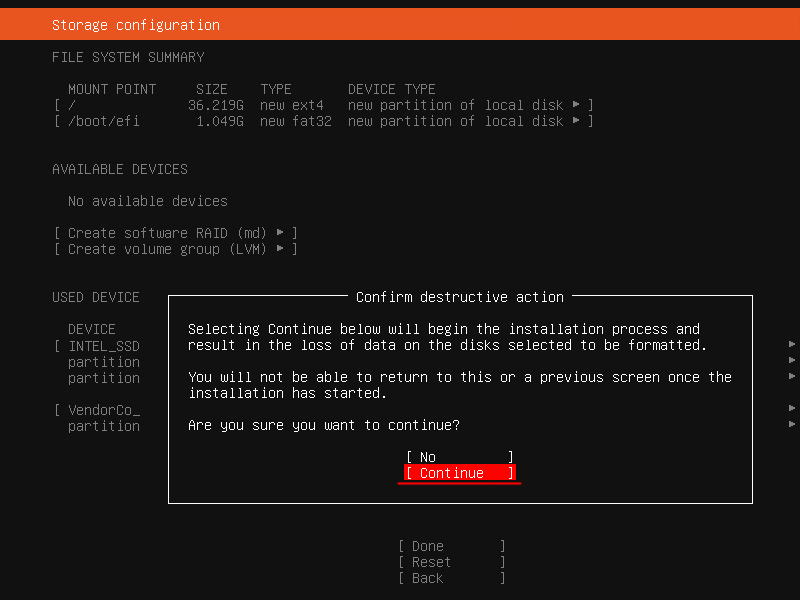
기본 계정을 만들어요.
대개 이 계정을 관리자로 이용을 해요.
username이 아이디예요.
첨부 이미지의 입력 내용은 그냥 보기예요.

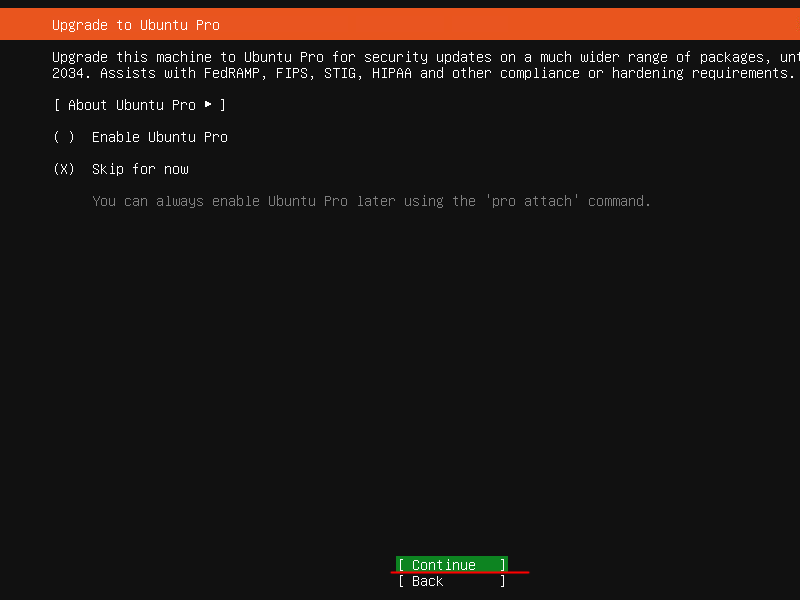
Ubuntu Pro 서비스를 지금 결정할 필요는 없으니 통과해요.
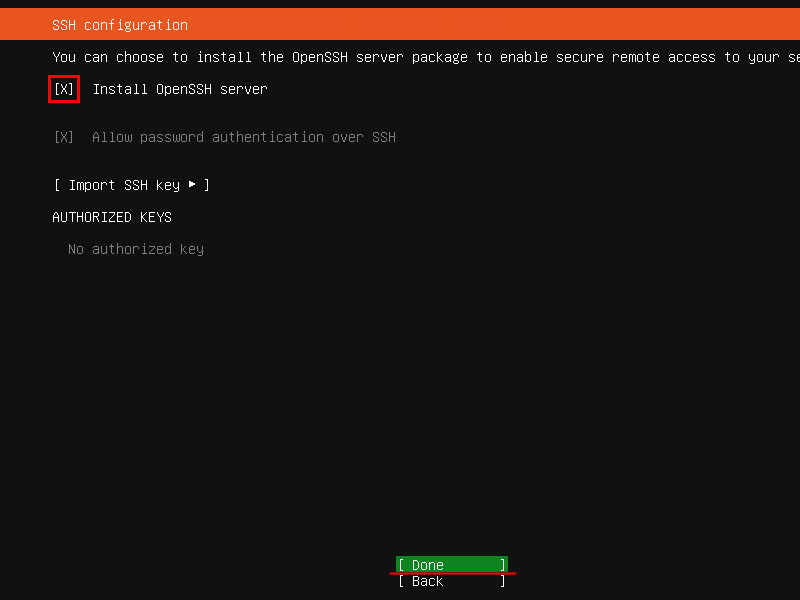
OpenSSH Server는 거이 필수이니 스페이스바로 선택해요.
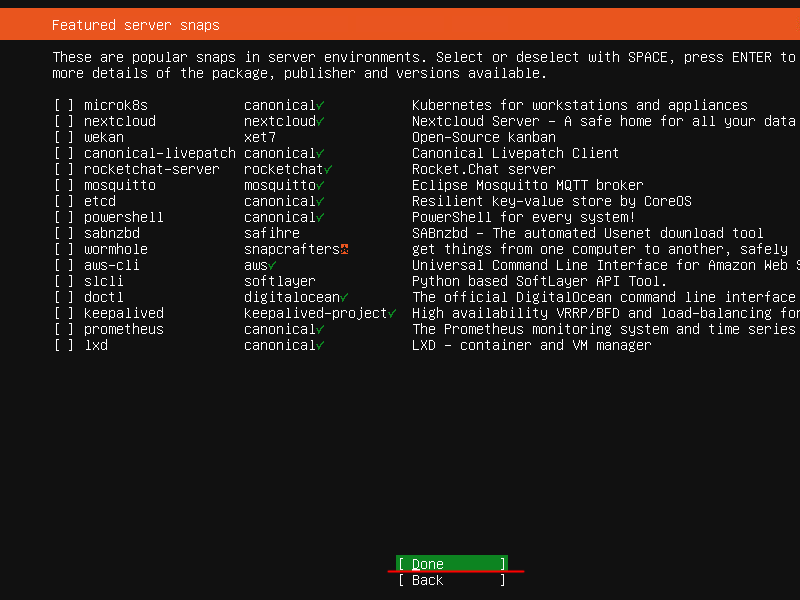
지금 추가해야 할 패키지는 없으니 그냥 Done이에요.
설치중이며 좀 시간이 걸려요.

Reboot Now가 나오면 설치가 끝난 거예요.
엔터를 쳐서 리부팅해요.

설치 USB를 빼고 엔터를 쳐요.
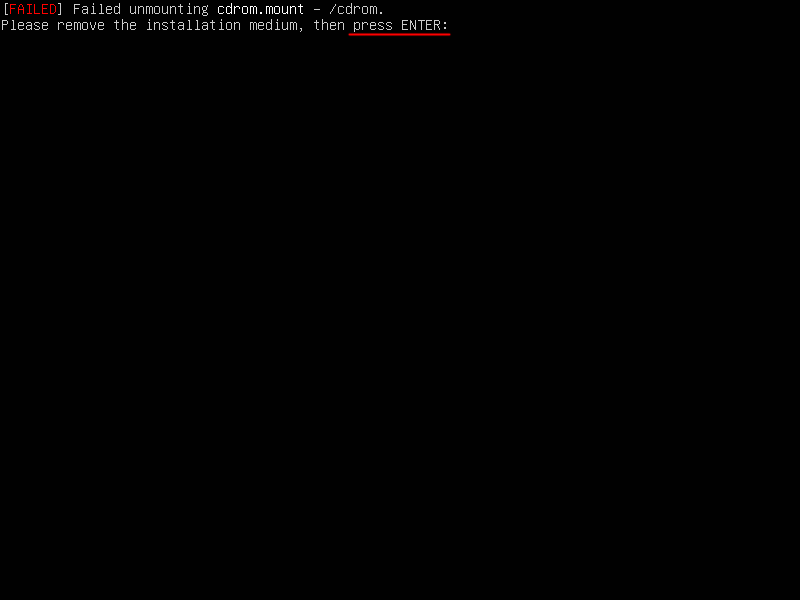
재부팅됐으니 그냥 엔터를 쳐요.
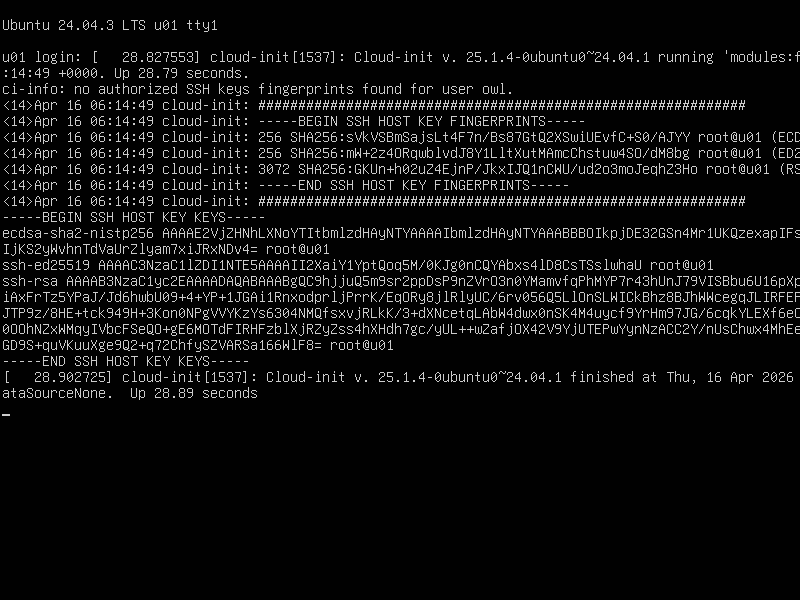
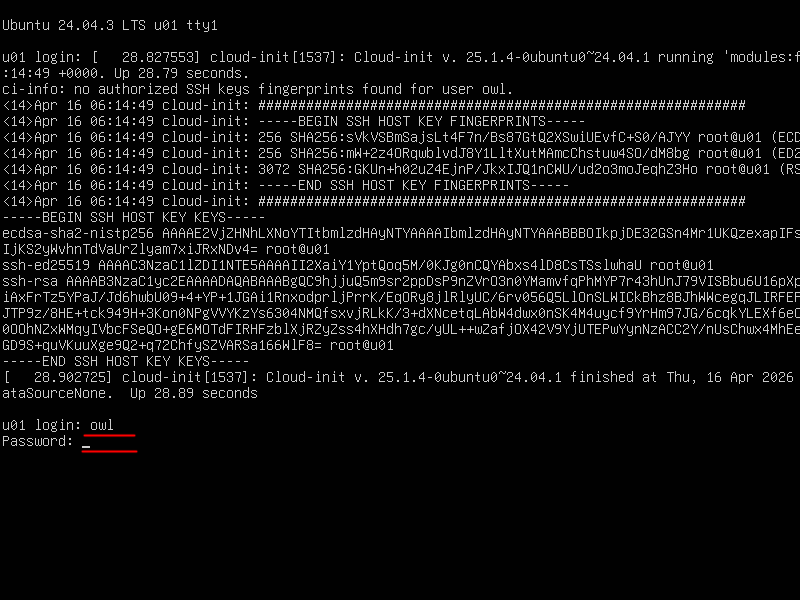
아이디와 암호를 입력해서 로그인해요.
암호는 화면에 아무런 표시가 나타나지 않아요.
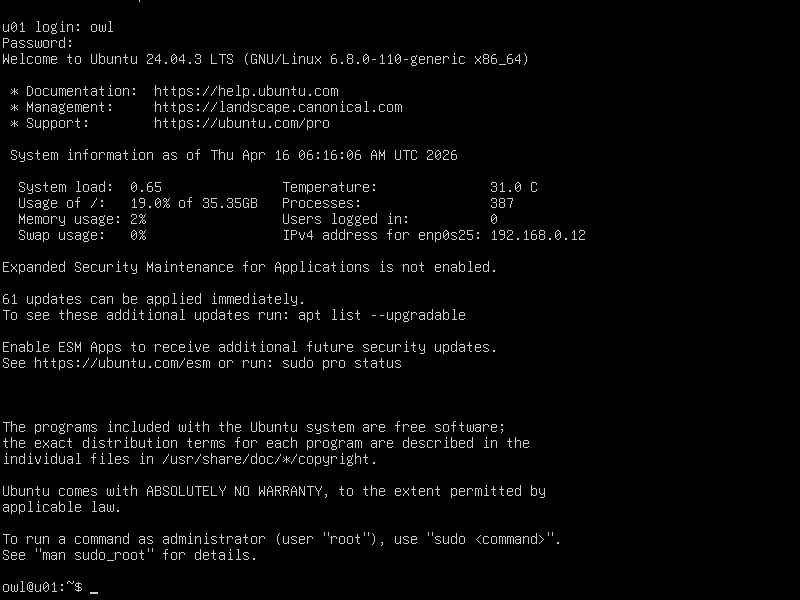
로그인하면 요약 정보가 나오며 명령을 입력받을 상태가 돼요.
'설치' 카테고리의 다른 글
| bypass.reg 내용 (0) | 2026.07.31 |
|---|---|
| 리눅스 웹서버에서 그누보드 설치 (0) | 2026.07.31 |
| Ubunut Server 26.04 LTS 설치 (0) | 2026.07.29 |
| Windows - 그누보드 설치 (1) | 2023.11.30 |
| Windows - 워드프레스 설치 (1) | 2023.11.30 |